iPad AirがあるのにiPad miniがほしくなる理由
eguyan
(テスト)Well-being Style

私は仕事上、パソコンがないと仕事になりません。
メインマシンが壊れた場合のことを想定し、サブマシンを準備しています。
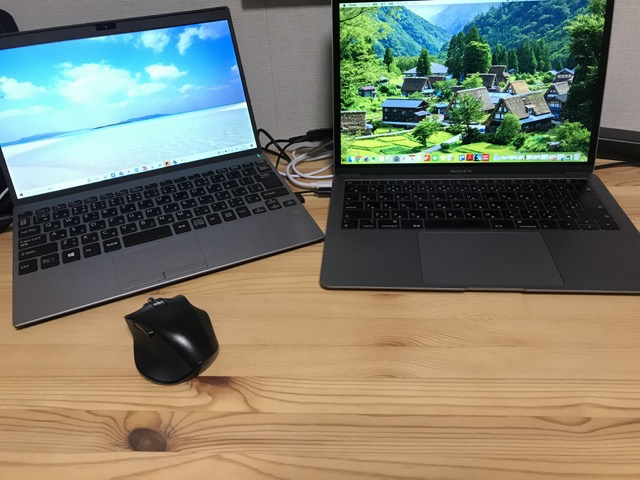
私の場合は、メインマシンはVAIO、サブマシンはMacBook Airのほか、iPad Airもサブマシンとしての役割を担えるようにし、トラブルにそなえています。
上述通り、メインで使っているのはVAIO(Windows)です。
その理由として
・顧客先の業務の中で、Windowsじゃないと使えないソフトウェアがある
・私自身、初めて使ったのがWindowsで、公私共ずっと使ってきたため、使い慣れているところがある
・軽いVAIO SX12は外で作業する際にも重宝する(VAIOは900g弱、MacBook Airは1300g弱)
・officeのデータは、やはりMacでは使いにくい
として挙げられます。
毎日使っていますが、壊れたなど、トラブルがあった場合のことは常に想定しています。
サブマシンとしての位置付けにしているMac。
Mac OSで使うのはもちろんのこと、MacにはWindowsをインストールすることが出来ます。
なので、サブとは言え、役割は重要です。
Windowsをインストールしておく方法として、ひとつは、Mac標準のBootCamp機能を使う方法、もしくは、Parallels Desktopなどのサードパーティ製アプリを利用する方法があります。
私はBootCampとサードパーティ製アプリ(Parallels Desktop)の両方を試してみました。
[blogcard url=”https://support.apple.com/ja-jp/HT201468″]
[blogcard url=”https://www.parallels.com/jp/”]
BootCampでは、本体のカメラとマイク(音声)が使えず、ミーティングできないという状況になったため、以来、業務では使っていません。
(何か設定すればできるのかもしれないが、調べてみたもののだめでした…)
また、キーボードはWindowsの配列とは違うので、そのままでは辛いです。
(外付けのキーボードを使えば解決すると思うが、試していない←今後試してみる予定)
Parallels Desktopは MacのアプリからWindowsを覗きに行く仕様なので、BootCampとは違い再起動せずWindowsを立ち上げることが出来ます。
マイクやカメラ、キーボードについては上記と同様です。
しかし、Parallels DesktopでWindowsを起動させると、Macでの作業の際にかなり重くなり、作業に支障を来すレベルだったため、これは使うのがしんどいなと。
(作業しないのであればおそらく問題ないレベルではあるかと)


ちなみに、Parallels Desktopを入れる前にBootCampでWindowsを使用していたので、Parallels Desktopを設定する際、BootCampからインポートしました。
私はWindowsじゃないと作業できない業務は、毎日必ずあるわけではないので、Macで作業することも可能です。
Macにofficeも入れてあります。使いにくさはさておき、作業することは可能です。
また、リモート作業に必要な設定もしてあるので、VAIOに何かあった場合でも継続して仕事ができるようにしてあります。
VAIOもMacも両方トラブルが発生しないとも限りません。
または、VAIOが出張先でトラブルが発生することも考えられます。
そういう場合は、iPad Airがサブの役割として機能するようにしてあります。
もちろん、Windowsが起動できるわけではないので、やれることは限定的になります。
ただし、Windows限定の顧客先業務については、万が一の場合は、予め顧客先からWindowsマシンを借りて作業することにしているため、その部分の心配はありません。
他の作業については、officeのアプリも準備してあり(もちろんGoogleドキュメント他アプリも準備済み)、Macでできることの大体はできるようにしてあります。
とはいえ、iPad Airではこころもとないのも事実でして、出張でも場合によってはMacも同行させることがあります(そういうことはあまりないけど)。
サブマシンとして待機状態ではあるものの、いつ出動してもいいように、Macは定期的に起動してアップデートしたり動作の確認をしています。
メンテナンスをしておかないと、実際VAIOのトラブル時にMacもトラブってた、っていうことにもなりかねません。
さらに、Macは今4年目、VAIOも3年目なので、そろそろ不具合が出てきてもおかしくない頃になりました。
メンテナンスも大事ですが、新マシンを購入するための予算も考えておかなければいけないなと思っている今日この頃です。